
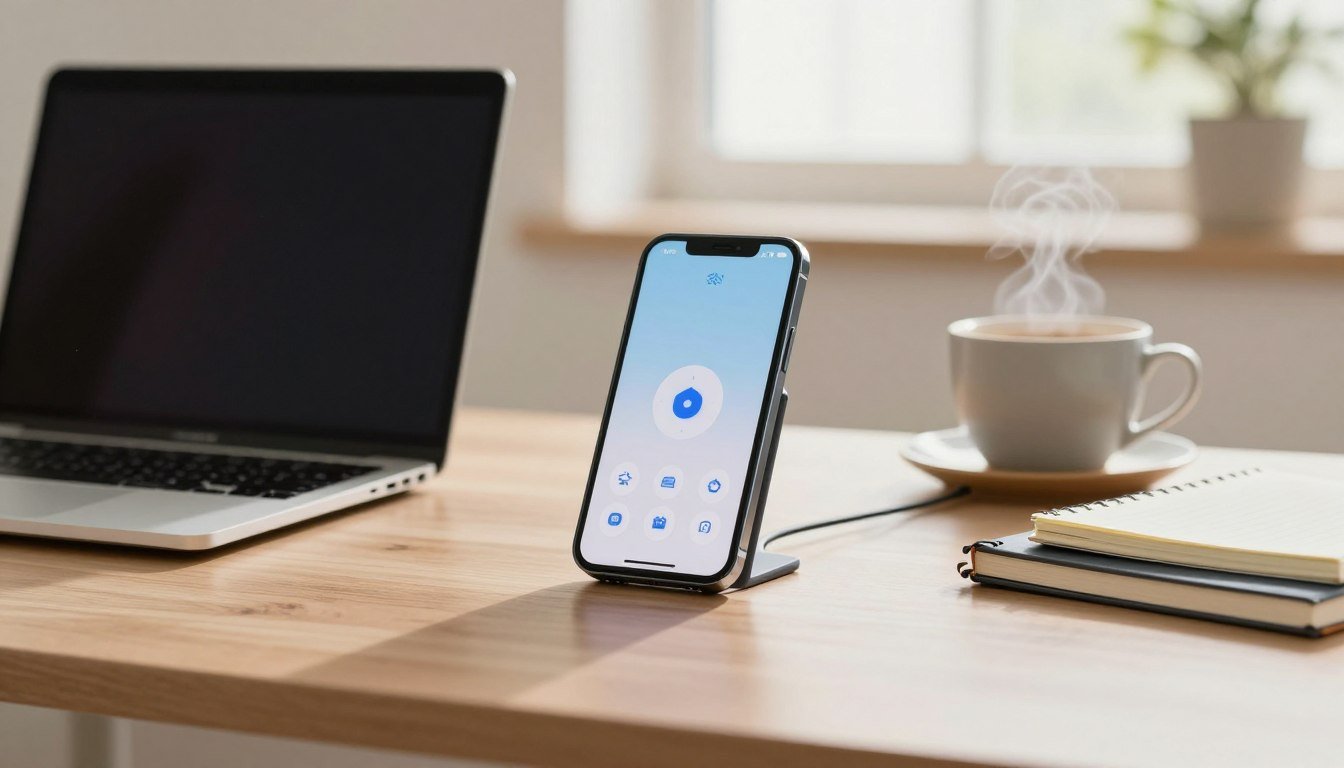
Pernahkah Anda terjebak dalam situasi di mana koneksi internet rumah tiba-tiba terputus tepat di tengah presentasi atau rapat kerja yang penting? Bekerja dari rumah membutuhkan jaringan yang andal, namun gangguan pada wifi atau modem utama bisa terjadi kapan saja.
Dalam kondisi darurat seperti ini, ponsel yang Anda pegang bisa menjadi penyelamat. Fitur tethering memungkinkan perangkat seluler membagikan paket data selulernya ke laptop atau komputer. Ini adalah solusi praktis untuk menjaga produktivitas tetap berjalan.
Artikel ini akan memandu Anda langkah demi langkah. Kita akan bahas persiapan penting sebelum memulai, seperti memastikan paket data dari operator mencukupi. Berbagai metode penyambungan akan dijelaskan beserta kelebihan dan kekurangannya.
Tips untuk menjaga koneksi tetap stabil dan perangkat tidak cepat panas juga akan dibahas. Dengan panduan ini, Anda bisa mengatasi tantangan jaringan saat bekerja dari rumah dengan lebih percaya diri.
Poin Penting
- Ponsel dapat berfungsi sebagai modem darurat saat koneksi utama bermasalah.
- Persiapan paket data yang cukup dari operator sangat krusial.
- Terdapat beberapa metode tethering yang bisa dipilih sesuai kebutuhan.
- Stabilitas koneksi bergantung pada kekuatan sinyal dan pengaturan perangkat.
- Perlu perhatian khusus agar ponsel tidak overheat selama digunakan.
- Panduan setup tersedia untuk kedua platform, Android dan iPhone.
- Solusi ini ideal untuk menjaga kelancaran aktivitas kerja dari rumah.
Apa Itu Tethering? Solusi Internet Darurat dari Smartphone
Tahukah Anda bahwa gawai yang sehari-hari digunakan bisa berfungsi sebagai sumber koneksi alternatif? Fitur ini disebut tethering, sebuah kemampuan untuk berbagi paket data seluler ke komputer atau laptop. Ini adalah solusi cerdas ketika akses utama terganggu.
Fitur tethering mengubah ponsel pintar menjadi perangkat multifungsi. Alih-alih hanya menerima sinyal, perangkat Anda juga bisa membagikannya. Konsep ini sangat berguna dalam situasi darurat jaringan.
Memahami Konsep Smartphone sebagai Modem
Saat diaktifkan, tethering membuat ponsel berperan ganda. Pertama, ia menerima sinyal seluler seperti biasa. Kedua, ia membagikan koneksi tersebut ke perangkat lain.
Dalam hal ini, ponsel Anda bertindak layaknya modem seluler portabel. Ia mengubah sinyal 4G atau 5G menjadi jaringan wifi yang bisa diakses. Proses ini terjadi secara real-time tanpa instalasi rumit.
Fleksibilitasnya membuat berbagi internet ini populer di daerah terpencil. Daerah yang belum terjangkau jaringan kabel tetap bisa mengakses dunia maya. Seperti yang dijelaskan dalam review perangkat gaming, teknologi ini mendukung produktivitas dimana saja.
Berbagai Metode Tethering yang Tersedia
Terdapat tiga pilihan utama untuk menghubungkan perangkat. Setiap metode tethering memiliki karakteristik uniknya sendiri. Pemilihan yang tepat bergantung pada kebutuhan spesifik Anda.
Tethering kabel menggunakan kabel USB untuk menghubungkan ponsel ke komputer. Metode ini hanya mendukung satu perangkat terhubung. Namun, stabilitas koneksinya sangat baik untuk kerja intensif.
Tethering wifi atau personal hotspot menciptakan jaringan nirkabel lokal. Beberapa perangkat bisa terhubung wifi secara bersamaan. Kapasitasnya biasanya mencapai delapan gawai sekaligus.
Metode ketiga menggunakan koneksi Bluetooth yang lebih hemat daya. Opsi ini cocok untuk situasi dimana baterai terbatas. Kecepatannya mungkin lebih rendah dibandingkan dua metode sebelumnya.
Pemahaman tentang kapasitas koneksi sangat penting. Seperti data dari review hotspot profesional, perangkat dedicated bisa mendukung hingga 32 koneksi. Namun untuk keperluan darurat, kapasitas ponsel sudah cukup memadai.
Menu tethering biasanya tersembunyi di pengaturan jaringan atau koneksi. Pada iPhone, fitur ini disebut Personal Hotspot. Sedangkan di Android, namanya bisa beragam tergantung vendor.
Memilih metode yang tepat bergantung pada situasi. Pertimbangkan jumlah perangkat terhubung yang dibutuhkan. Pertimbangkan juga ketersediaan kabel dan kondisi baterai.
Persiapan Penting Sebelum Memulai Tethering
Sebelum menghidupkan fitur berbagi koneksi, ada beberapa hal krusial yang perlu diperiksa. Persiapan matang menentukan kelancaran proses selanjutnya. Langkah ini akan menghindarkan Anda dari kendala teknis yang mengganggu.
Memastikan semua prasyarat terpenuhi adalah kunci utama. Pengalaman menggunakan ponsel sebagai sumber internet akan lebih optimal. Waktu kerja dari rumah pun tidak terganggu oleh masalah jaringan.
Syarat yang Harus Dipenuhi Smartphone dan Jaringan
Pertama, pastikan gawai Anda mendukung fitur tethering. Cek di menu setting pada bagian jaringan atau koneksi. Istilahnya bisa berbeda antara merek satu dengan lainnya.
Kedua, kemampuan teknologi seluler sangat berpengaruh. Ponsel dengan dukungan 4G atau 5G memberikan kecepatan lebih baik. Sinyal yang kuat membuat proses berbagi koneksi lebih stabil.
Ketiga, perhatikan kondisi baterai perangkat. Aktivitas ini menguras daya lebih cepat dari biasanya. Siapkan pengisi daya atau power bank untuk antisipasi.
Keempat, layanan dari operator seluler harus mendukung sistem ini. Beberapa penyedia menerapkan kebijakan khusus. Mereka mungkin memberi batas paket atau biaya tambahan.
Kelima, lokasi penempatan gawai mempengaruhi kualitas sinyal. Tempatkan di area dengan penerimaan terbaik di rumah. Jauhkan dari benda logam atau elektronik yang mengganggu.
Memastikan Paket Data dan Sinyal yang Memadai
Kuota yang cukup adalah syarat mutlak untuk terhubung internet. Cek sisa paket data melalui aplikasi provider atau USSD. Aktivitas kerja dari rumah membutuhkan konsumsi yang tidak sedikit.
Video conference dan transfer file menghabiskan banyak kuota. Perkirakan kebutuhan harian Anda dengan cermat. Tambahkan cadangan untuk mengantisipasi kebutuhan tak terduga.
Kekuatan sinyal seluler juga perlu diuji terlebih dahulu. Gunakan aplikasi pengukur sinyal atau cek indikator pada ponsel. Posisi dengan bar penuh memberikan pengalaman lebih baik.
Lakukan uji kecepatan jaringan internet sebelum mulai membagikan koneksi. Tes sederhana bisa dilakukan dengan membuka situs web. Pastikan responsnya cepat dan tanpa gangguan.
Untuk kebutuhan jangka panjang, pertimbangkan solusi jaringan rumah yang lebih permanen. Beberapa perangkat dedicated menawarkan kapasitas lebih besar. Mereka mendukung banyak koneksi sekaligus dengan stabil.
Terakhir, backup data penting sebelum menjadikan modem dari ponsel Anda. Aktivitas intensif bisa menyebabkan panas berlebih. Keamanan data tetap harus menjadi prioritas utama.
Dengan persiapan menyeluruh, penggunaan ponsel sebagai sumber koneksi akan optimal. Setiap langkah di atas membantu mencegah masalah selama sesi kerja. Anda bisa fokus pada produktivitas tanpa khawatir jaringan terganggu.
Cara Tethering via Kabel USB: Paling Stabil untuk Satu Perangkat
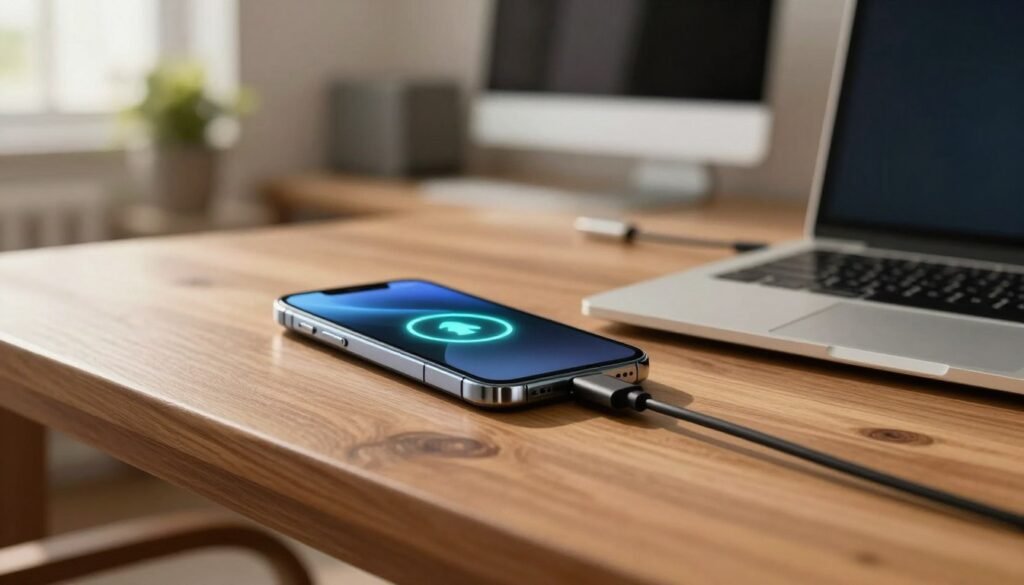

Bagi yang mengutamakan konsistensi sinyal, menghubungkan ponsel ke komputer dengan kabel data adalah solusi jitu. Metode ini, sering disebut tethering kabel usb, menciptakan jalur langsung antara perangkat seluler dan PC atau laptop Anda.
Koneksi fisik ini menghilangkan gangguan yang biasa terjadi pada jaringan nirkabel. Hasilnya adalah latency lebih rendah dan stabilitas yang hampir sempurna. Ideal untuk video call, transfer file besar, atau aktivitas yang butuh respons cepat.
Langkah-Langkah di Smartphone Android
Prosesnya sederhana. Pastikan Anda memiliki kabel usb yang kompatibel, biasanya kabel data usb bawaan ponsel.
- Sambungkan salah satu ujung kabel ke ponsel Android Anda. Ujung lainnya colokkan ke port komputer.
- Pada ponsel, buka aplikasi Settings atau Pengaturan.
- Telusuri hingga menemukan menu “Jaringan & internet” atau “Koneksi”.
- Cari opsi “Hotspot & Tethering” atau “menu tethering” serupa.
- Aktifkan fitur “USB Tethering” dengan menggeser tombol atau menekan pilihan tersebut.
Komputer Anda akan otomatis mendeteksi koneksi jaringan baru. Untuk panduan lengkap mengubah ponsel Android menjadi modem dengan visual, Anda bisa merujuk ke sumber ini.
Langkah-Langkah di iPhone
Untuk pengguna iOS, prosesnya juga mudah. Pastikan iTunes atau driver Apple sudah terpasang di komputer Anda.
- Hubungkan iPhone ke komputer menggunakan kabel Lightning atau USB-C.
- Pada iPhone, buka Settings dan pilih “Personal Hotspot”.
- Aktifkan “Allow Others to Join”.
- Pastikan opsi “Maximize Compatibility” dihidupkan untuk kompatibilitas lebih baik.
- Di komputer (Windows), buka Control Panel > Network and Sharing Center. Pilih koneksi jaringan baru yang muncul, biasanya bernama “Apple Mobile Device Ethernet”.
Koneksi akan langsung terbentuk tanpa perlu memasukkan sandi.
Kelebihan dan Kekurangan Tethering Kabel USB
Metode tethering ini punya keunggulan utama yang sulit diabaikan.
- Stabilitas Maksimal: Koneksi langsung via kabel usb minim gangguan. Ping sangat rendah, cocok untuk game online atau rapat video.
- Baterai Terisi: Ponsel sekaligus diisi dayanya selama digunakan. Ini mencegah overheat dibandingkan saat digunakan sebagai hotspot nirkabel.
- Konsistensi Sinyal: Tidak ada fluktuasi kekuatan sinyal seperti pada koneksi terhubung wifi.
Namun, ada beberapa pertimbangan.
- Hanya Satu Perangkat: Anda hanya bisa menghubungkan satu perangkat terhubung (satu komputer) dalam satu waktu.
- Mobilitas Terbatas: Ponsel harus berada dekat komputer karena terikat kabel.
- Ketergantungan Kabel: Kualitas kabel usb sangat menentukan. Gunakan data usb original atau berkualitas tinggi untuk menghindari putus-nyambung.
Jika komputer tidak mendeteksi ponsel, coba ganti port USB, gunakan kabel berbeda, atau restart kedua perangkat. Untuk sesi kerja panjang yang butuh kestabilan mutlak, tethering kabel usb adalah pilihan paling andal.
Smartphone sebagai Modem dan Hotspot WFH via WiFi

Ingin menghubungkan beberapa gawai sekaligus tanpa repot dengan kabel? Wifi hotspot dari ponsel Anda adalah jawabannya. Fitur ini memungkinkan berbagi internet ke berbagai perangkat sekaligus melalui jaringan wifi.
Tethering wifi sangat praktis untuk situasi darurat. Anda bisa langsung mengaktifkannya dengan sekali ketuk. Beberapa laptop dan tablet bisa terhubung wifi milik ponsel Anda secara bersamaan.
Cara Mengatur WiFi Hotspot di Android
Proses mengaktifkan fitur ini di Android cukup sederhana. Ikuti langkah-langkah berikut untuk menjadikan android Anda sebagai sumber koneksi.
- Buka aplikasi Settings atau Pengaturan di ponsel.
- Masuk ke menu “Connections” atau “Koneksi”.
- Pilih “Mobile Hotspot and Tethering” atau “menu tethering” serupa.
- Tap opsi “Mobile Hotspot” atau “WiFi Hotspot”.
- Geser tombol untuk mengaktifkan wifi hotspot.
- Atur nama jaringan, keamanan, dan password sesuai preferensi.
Setelah diaktifkan, perangkat terhubung lain bisa menemukan jaringan Anda. Mereka perlu memasukkan password yang Anda buat. Koneksi internet akan segera terbentuk.
Cara Mengatur Personal Hotspot di iPhone
Pengguna iOS juga bisa memanfaatkan fitur serupa. Caranya tidak kalah mudah dari platform Android.
- Buka Settings di iPhone Anda.
- Scroll dan pilih “Personal Hotspot”.
- Aktifkan “Allow Others to Join”.
- Atur password yang kuat di bagian “Wi-Fi Password”.
- Catat nama wifi hotspot yang muncul (biasanya nama iPhone Anda).
Alternatifnya, Anda bisa mengakses melalui menu setting “Cellular” lalu “Personal Hotspot”. Fitur ini memungkinkan berbagi internet perangkat Apple dengan aman.
Tips Mengatur Nama, Password, dan Jumlah Pengguna
Konfigurasi yang tepat menentukan keamanan dan performa jaringan wifi. Berikut tips penting untuk diperhatikan.
Pertama, beri nama SSID yang mudah dikenali namun tidak personal. Hindari menggunakan nama asli atau alamat rumah. Contoh: “KantorDarurat_2024” atau “MeetingBackup”.
Kedua, selalu gunakan proteksi WPA2 dengan password kuat. Kombinasikan huruf besar, kecil, angka, dan simbol. Minimal 8 karakter untuk keamanan optimal.
Ketiga, batasi jumlah perangkat yang bisa terkoneksi. Di menu tethering, cari opsi “Device Limit” atau “Maximum Connections”. Atur sesuai kebutuhan nyata.
Keempat, aktifkan timeout otomatis. Fitur ini mematikan hotspot setelah beberapa menit tidak digunakan. Sangat membantu menghemat baterai ponsel.
Kelebihan dan Kekurangan Tethering via WiFi Hotspot
Metode tethering ini memiliki dua sisi yang perlu dipertimbangkan. Pahami sebelum memutuskan menggunakannya.
Kelebihan utama meliputi fleksibilitas tinggi. Anda tidak terikat kabel sehingga bisa menempatkan ponsel di spot sinyal terbaik. Beberapa perangkat bisa terhubung wifi milik Anda sekaligus.
Aktivasi dan non-aktifnya sangat cepat. Cukup satu klik tombol di menu setting. Cocok untuk situasi darurat saat bekerja dari rumah.
Tantangan utamanya adalah konsumsi daya yang tinggi. Ponsel menggunakan dua modul radio secara bersamaan. Modul seluler menerima sinyal dari operator, modul WiFi membagikannya.
Efek sampingnya adalah peningkatan suhu yang signifikan. Kecepatan internet juga terbagi jika terlalu banyak perangkat terhubung. Performa untuk video call bisa menurun.
| Kebutuhan WFH | Kesesuaian WiFi Hotspot | Rekomendasi Jumlah Perangkat | Estimasi Paket Data |
|---|---|---|---|
| Video Conference | Baik (prioritas 1 perangkat) | 1-2 perangkat | 500MB/jam |
| Upload File Besar | Cukup (stabilitas bervariasi) | 1 perangkat | Bergantung ukuran file |
| Browsing & Email | Sangat Baik | 3-4 perangkat | 100-200MB/jam |
| Streaming Video | Terbatas (kualitas menurun) | 1 perangkat | 1GB/jam (HD) |
Untuk hasil terbaik, letakkan ponsel di area terbuka dengan ventilasi baik. Jauhkan dari sumber panas lainnya. Matikan fitur tidak penting untuk mengurangi beban kerja.
Jika perlu koneksi jangka panjang, pertimbangkan charger terus menyala. Atur jaringan internet hanya untuk perangkat penting saja. Dengan strategi tepat, wifi hotspot bisa menjadi solusi andal.
Cara Tethering via Bluetooth: Opsi Darurat yang Perlu Dipertimbangkan
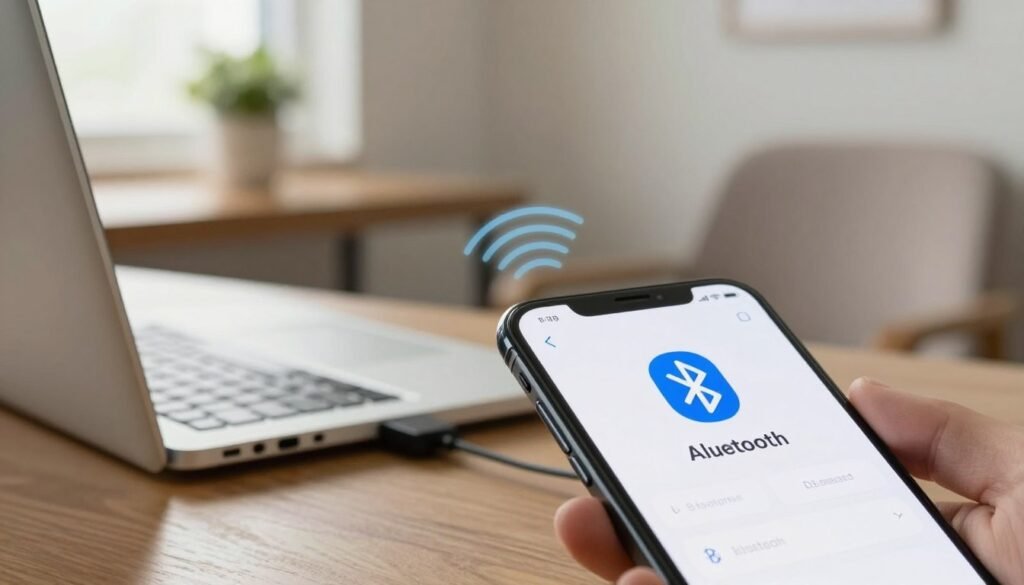
Bluetooth, fitur yang sering diabaikan, ternyata bisa menjadi penyambung nyawa untuk internet. Metode tethering ini memanfaatkan jaringan bluetooth untuk berbagi internet perangkat seluler ke laptop atau PC Anda.
Ini adalah jalan terakhir ketika kabel USB tidak ada dan membuat jaringan wifi tidak memungkinkan. Prosesnya membutuhkan kesabaran, tetapi bisa bekerja untuk tugas dasar.
Syarat utamanya adalah driver Bluetooth harus sudah terpasang di komputer. Tanpanya, kedua perangkat tidak akan bisa berkomunikasi. Kecepatan aksesnya pun paling rendah dibandingkan metode lain.
Oleh karena itu, tethering bluetooth sangat tidak disarankan kecuali Anda benar-benar tidak punya pilihan lain.
Panduan Menghubungkan Android ke Komputer via Bluetooth
Langkah pertama adalah memasangkan (pairing) kedua perangkat. Pastikan Bluetooth di ponsel dan PC sudah aktif.
- Pada komputer Windows, buka Control Panel > Devices and Printers.
- Klik “Add a device”. Sistem akan mencari ponsel Android Anda.
- Pilih nama ponsel Anda dari daftar dan ikuti petunjuk pairing. Biasanya, kode konfirmasi akan muncul di kedua layar.
Setelah pairing berhasil, saatnya mengaktifkan tethering di ponsel.
- Buka menu setting “Jaringan & internet” atau “Koneksi”.
- Pilih menu tethering “Hotspot & Tethering”.
- Aktifkan fitur “Bluetooth Tethering” dengan menekan tombol tersebut.
Koneksi internet kini sudah bisa digunakan di PC Anda melalui jaringan bluetooth.
Kapan Harus Menggunakan Metode Ini?
Tethering bluetooth punya tempatnya sendiri. Gunakan hanya dalam skenario darurat tertentu.
Skenario idealnya adalah saat kabel USB tidak tersedia. Atau ketika kondisi sinyal membuat hotspot WiFi tidak stabil dan boros baterai.
Metode ini memiliki kelebihan tersendiri. Konsumsi dayanya lebih rendah daripada tethering wifi. Koneksi juga lebih aman karena jangkauannya terbatas hanya beberapa meter.
Namun, kekurangan utama sangat jelas. Kecepatannya terbatas, tidak cocok untuk video call atau transfer data besar. Koneksi juga rentan terputus-putus jika ada gangguan.
| Aspek | Tethering Bluetooth | Tethering WiFi |
|---|---|---|
| Konsumsi Baterai | Rendah | Tinggi |
| Kecepatan Maksimal | Terbatas (~3 Mbps) | Tinggi (Tergantung sinyal) |
| Jumlah Perangkat Terhubung | Umumnya 1 | Bisa beberapa |
| Kestabilan Sinyal | Cukup, rentan interferensi | Baik di jarak dekat |
| Kegunaan Optimal | Email, browsing ringan | Beban kerja menengah |
Untuk mengoptimalkannya, pastikan kedua perangkat berdekatan. Tutup aplikasi lain yang menggunakan Bluetooth. Gunakan hanya untuk kebutuhan dasar seperti membaca email.
Jika koneksi sering terputus, coba nonaktifkan dan aktifkan kembali Bluetooth di kedua perangkat. Restart koneksi dari menu tethering juga bisa membantu.
Intinya, anggap metode ini sebagai jalan darurat. Ia akan membawa Anda sampai tujuan, tetapi perjalanannya lambat dan tidak nyaman. Gunakan hanya saat benar-benar diperlukan untuk menjaga paket data Anda tetap berguna.
Kesimpulan dan Tips Penting untuk Koneksi Stabil & Awetkan Smartphone
Dengan memahami berbagai metode tethering, Anda memiliki kunci untuk menjaga produktivitas kerja dari rumah tetap lancar. Pilih kabel USB untuk rapat video yang mulus, WiFi untuk menghubungkan beberapa gawai, dan Bluetooth hanya untuk situasi darurat.
Merawat perangkat Anda selama dijadikan modem sangat penting. Selalu isi daya saat baterai di kisaran 50-70% untuk menjaga kesehatan selnya. Tutup semua aplikasi latar belakang agar fokus hanya pada fitur berbagi koneksi internet.
Panas berlebih sering berasal dari sinyal lemah. Pilih operator dengan jaringan internet kuat di lokasi rumah Anda. Letakkan ponsel di permukaan dingin dan ruang berventilasi baik.
Dengan paket data cukup dan tips ini, solusi darurat ini bisa sangat andal. Anda siap mengatasi gangguan internet kapan saja.
➡️ Baca Juga: Bubur Chia Kelapa-Mangga: Sarapan Sehat dengan Cita Rasa Tropis
➡️ Baca Juga: 1.809 EFLOPS Itu Angka Resmi El Capitan Tapi Peak Nya Malah 2.88 EFLOPS Kok Bisa Gitu
Rekomendasi Situs ➡️ Togel Online